
HƯỚNG DẪN LẤY LẠI MẬT KHẨU TÀI KHOẢN MS-TEAMS VNU
HƯỚNG DẪN LẤY LẠI MẬT KHẨU TÀI KHOẢN MS-TEAMS VNU DÀNH CHO SINH VIÊN
Tóm tắt nội dung hướng dẫn
I. Yêu cầu cấp lại mật khẩu tài khoản MS teams qua bộ phận hỗ trợ VNU
👉 Mô tả: Sử dụng cách này khi hệ thống reset bị lỗi. Gồm 2 cách: Gửi Ticket qua hệ thống IT (Khuyên dùng) hoặc Gửi Email trực tiếp đến vnunet@vnu.edu.vn.
II. Tự lấy lại mật khẩu tài khoản MS Teams
👉 Mô tả: Sử dụng cách này để reset tự động về email
I. Các bước yêu cầu cấp lại mật khẩu tài khoản email VNU (Qua bộ phận hỗ trợ)
Nếu chưa tự lấy lại được mật khẩu (hoặc phần tự lấy lại mật khẩu bị lỗi), người dùng cần gửi yêu cầu xác minh để bộ phận kỹ thuật hỗ trợ cấp lại. Bạn hãy thực hiện theo 1 trong 2 cách dưới đây:
Cách 1: Gửi yêu cầu qua cổng hỗ trợ trực tuyến IT VNU (Khuyên dùng ⭐)
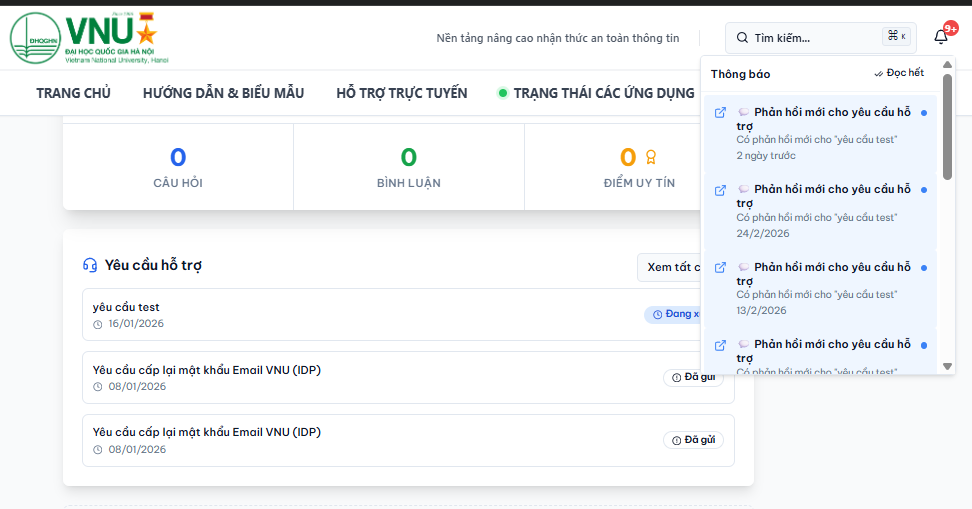
Ưu điểm vượt trội: Khuyến khích sử dụng vì giúp bạn dễ dàng theo dõi trạng thái xử lý yêu cầu (Ticket) và xem toàn bộ luồng trao đổi với Admin ngay trên trang web. Bạn sẽ nhận được thông báo/phản hồi nhanh nhất mà không lo tình trạng bị sót email hay thư rơi vào mục Spam (Thư rác) như gửi email truyền thống.
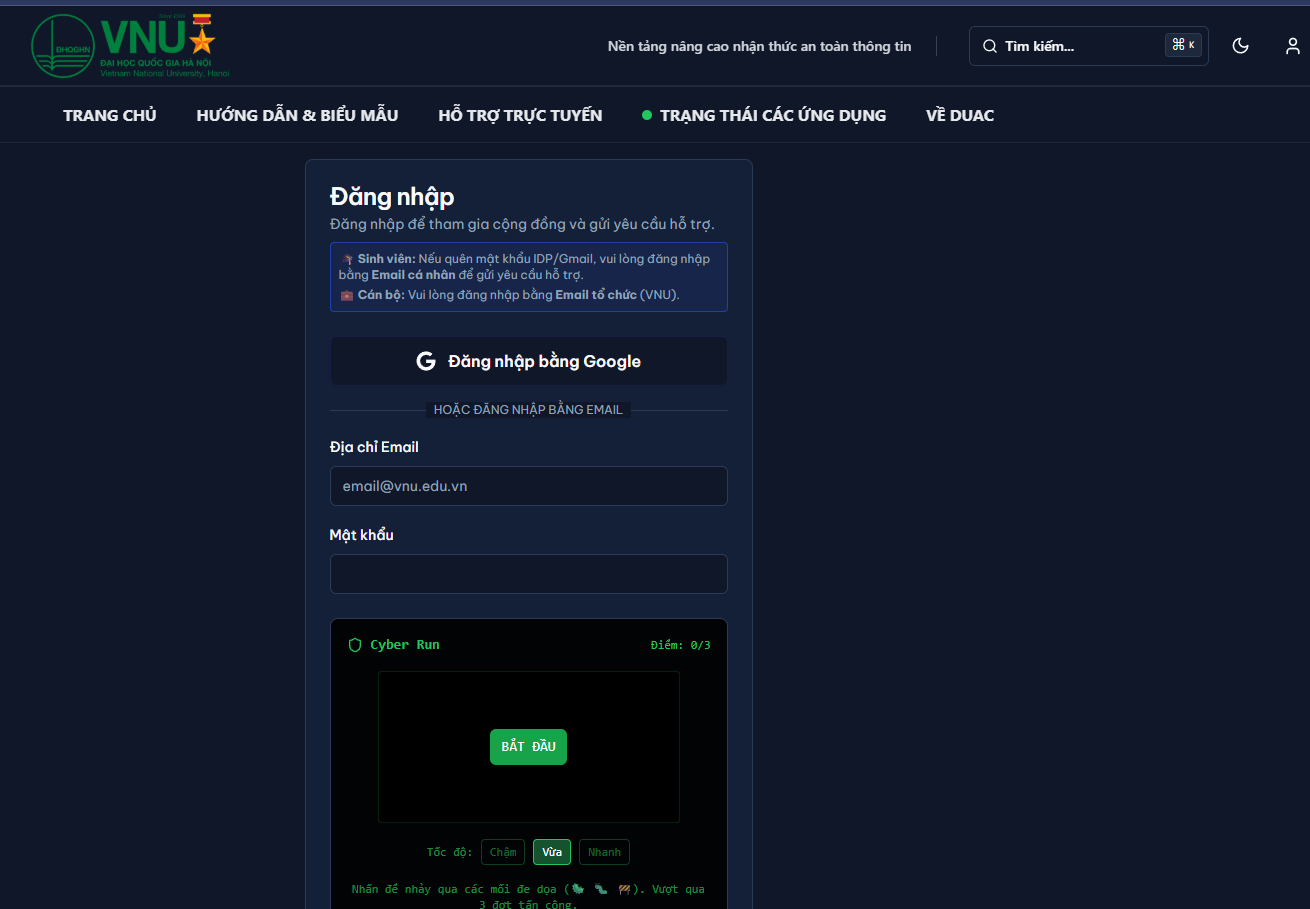
Bước 1: Truy cập cổng đăng nhập tại https://it.vnu.edu.vn/login. Nếu bạn không thể đăng nhập email VNU, hãy chọn đăng nhập bằng tài khoản Email cá nhân (thông qua SSO Google).
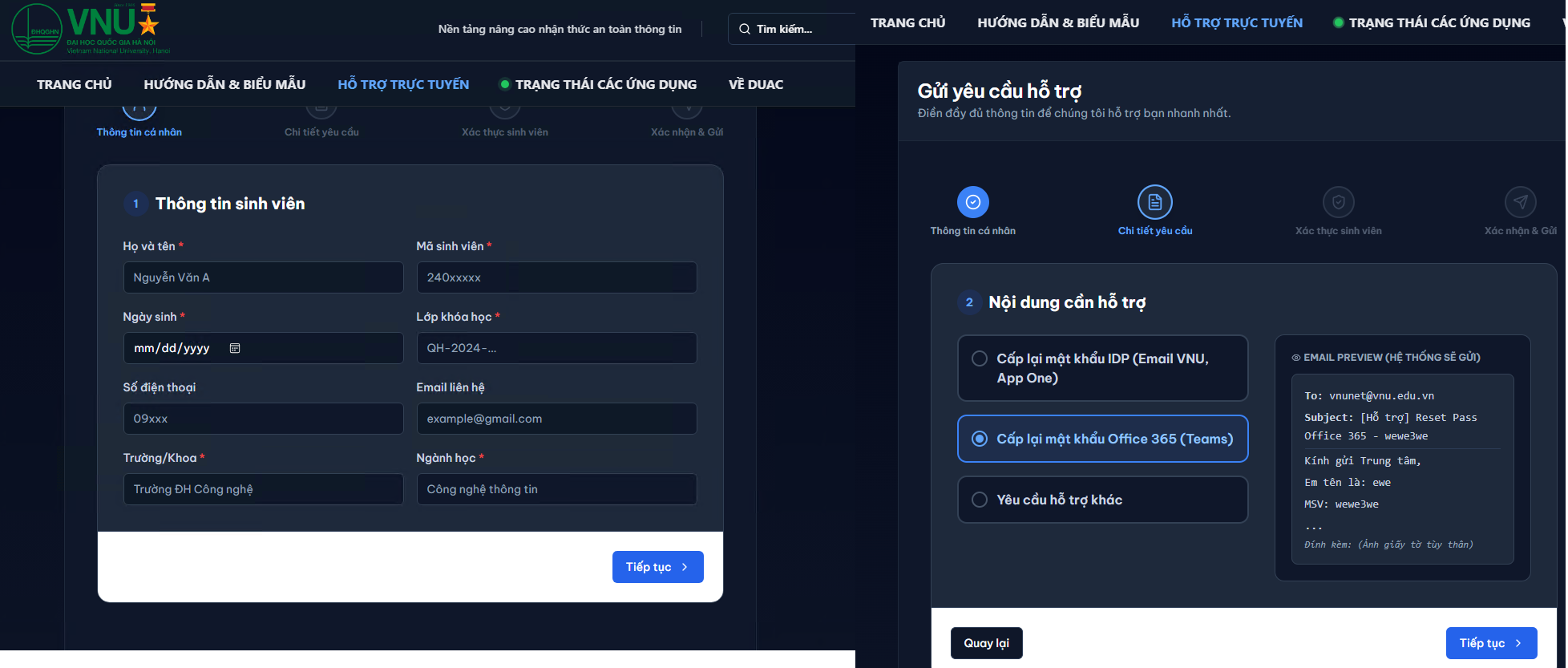
Bước 2: Sau khi đăng nhập thành công, truy cập vào đường dẫn https://it.vnu.edu.vn/support để tạo một yêu cầu hỗ trợ mới nhập thông tin sinh viên và chọn loại yêu cầu muốn hỗ trợ.
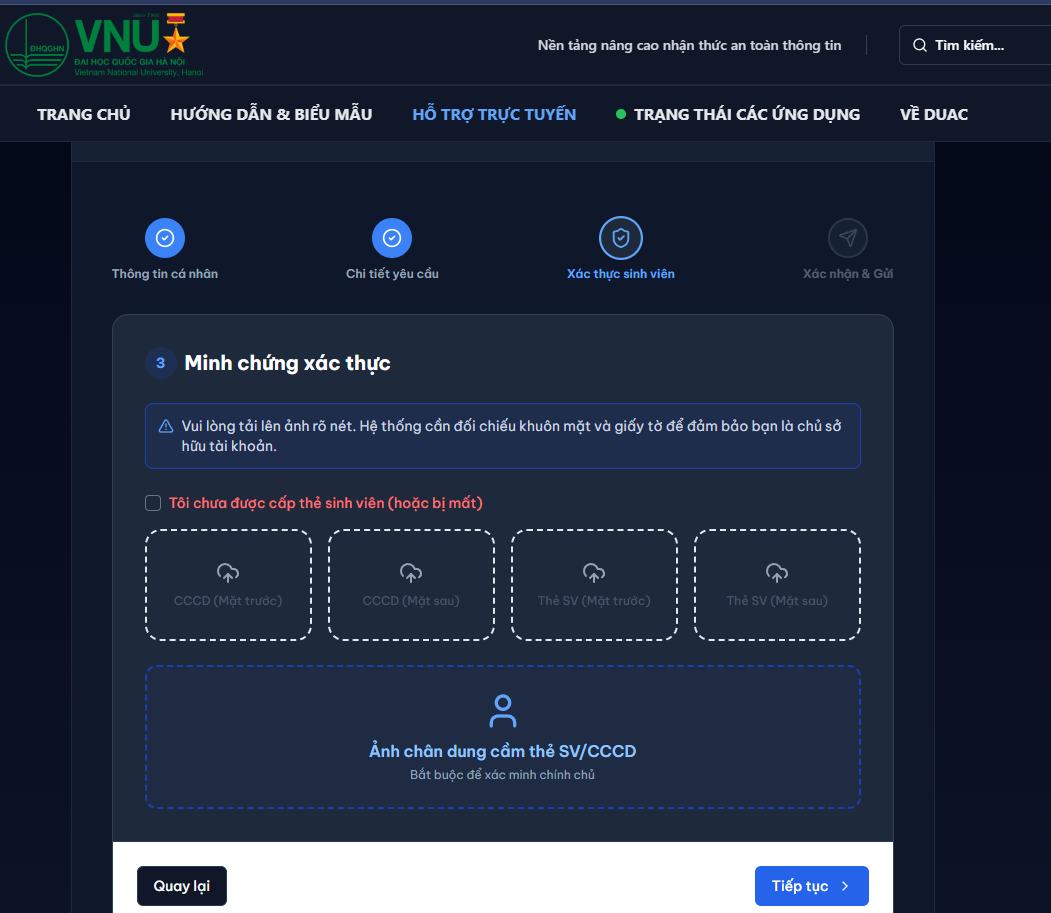
Bước 3: Upload đầy đủ thông tin và đính kèm các ảnh chụp xác minh (Thẻ SV, CCCD 2 mặt, và ảnh chân dung cầm giấy tờ).
Nếu thẻ sinh viên chưa được cấp hay mất thẻ sinh viên cần cung cấp bản mềm hoặc minh chứng thẻ sinh viên mã sinh viên.Bước 4: Bạn có thể theo dõi tiến độ xử lý trực tiếp trên hệ thống này tại: https://it.vnu.edu.vn/my-profile . (Lưu ý: Nếu nhận thông báo cập nhật ticket qua email cá nhân, vui lòng kiểm tra cả mục Thư rác/Spam để không bỏ sót).
Cách 2: Gửi email truyền thống đến bộ phận vnunet
Nếu không sử dụng cổng hỗ trợ trên, bạn có thể gửi email xin cấp lại mật khẩu đến địa chỉ vnunet@vnu.edu.vn cùng các thông tin sau để được hỗ trợ:
Thông tin cá nhân: Ghi rõ thông tin sinh viên, học viên, nghiên cứu sinh giống như trên Thẻ sinh viên/học viên/nghiên cứu sinh.
Đính kèm các file hình ảnh sau để xác minh:
Hình chụp thẻ sinh viên (chụp rõ cả 2 mặt).
Hình chụp chứng minh thư nhân dân hoặc căn cước công dân (chụp rõ cả 2 mặt).
Hình chụp chân dung người dùng đang cầm thẻ sinh viên và chứng minh thư nhân dân (căn cước công dân) kề sát khuôn mặt.
Sau khi xác thực thông tin chính xác, quản trị viên VNU sẽ cấp mật khẩu mới và phản hồi lại qua email cho bạn (bạn có thể vào trang it services để theo dõi hãy đăng nhập sso bằng tài hoản mail mà bạn gửi yêu cầu).
Lưu ý trong trường hợp đặc biệt:
Trong trường hợp vì những lý do chính đáng như chưa được cấp thẻ sinh viên(có thể cung cấp bản mềm hoặc minh chứng), học viên, nghiên cứu sinh thì trung tâm DUAC sẽ hỗ trợ đưa mật khẩu email VNU về ban đầu giống như trên trang “daotao.vnu.edu.vn” hay đối với học viên và nghiên cứu sinh thì như mật khẩu ban đầu mà đơn vị quản lý đào tạo cấp.
II. Các bước tự lấy lại mật khẩu tài khoản MS Teams
Bước 1: Truy cập Microsoft Teams, chọn Quên mật khẩu?
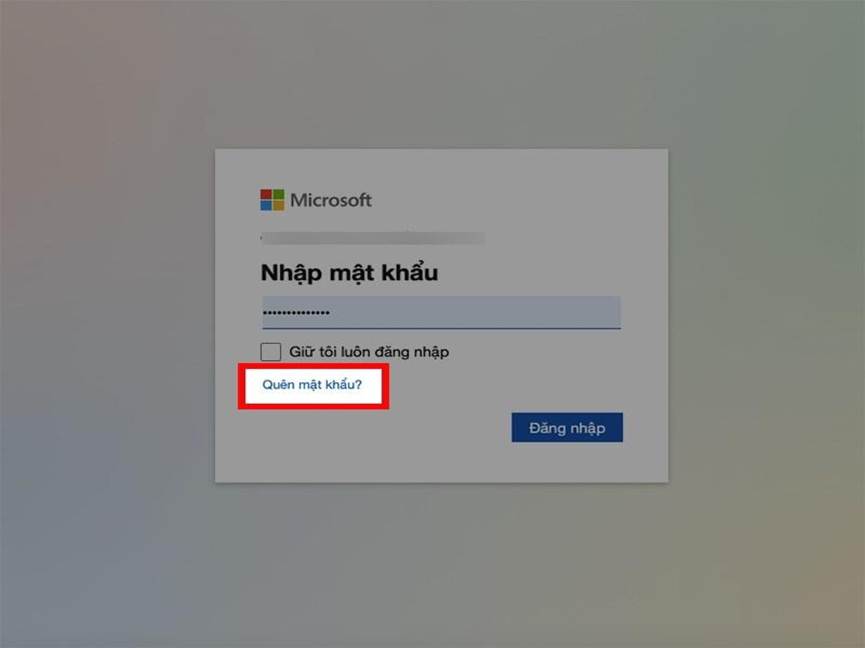
Truy cập Microsoft Teams, chọn Quên mật khẩu?
Bước 2: Sẽ có 2 hình thức nhận mã bảo mật cho tài khoản của bạn:
Email: 1 mã bảo mật sẽ gửi về hộp thư cho tài khoản email của bạn.
Text: 1 mã bảo mật sẽ gửi về hộp thư cho số điện thoại của bạn. Chọn hình thức mà bạn muốn nhận mã bảo mật > Chọn Nhận mã.
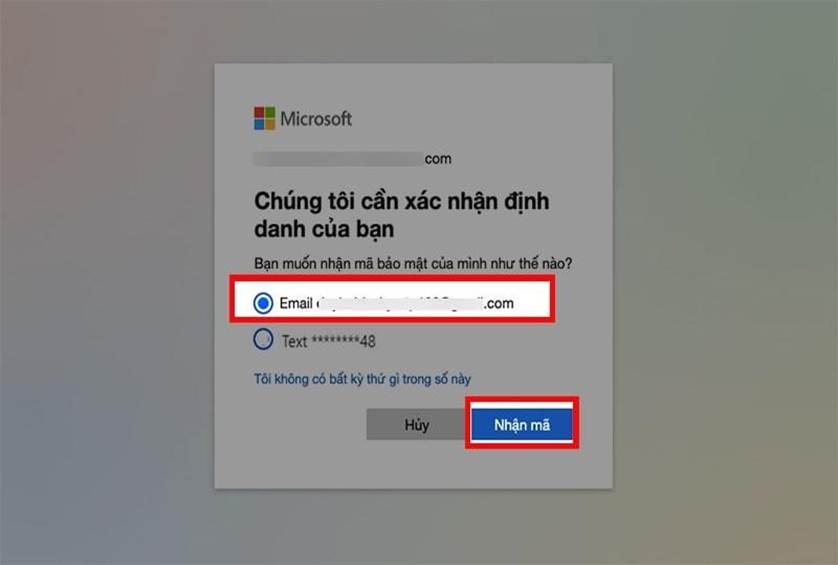
Chọn hình thức mà bạn muốn nhận mã bảo mật > Chọn Nhận mã
Bước 3: Nhập mã bảo mật mà bạn đã nhận vào ô nhập mã > Chọn Tiếp theo.
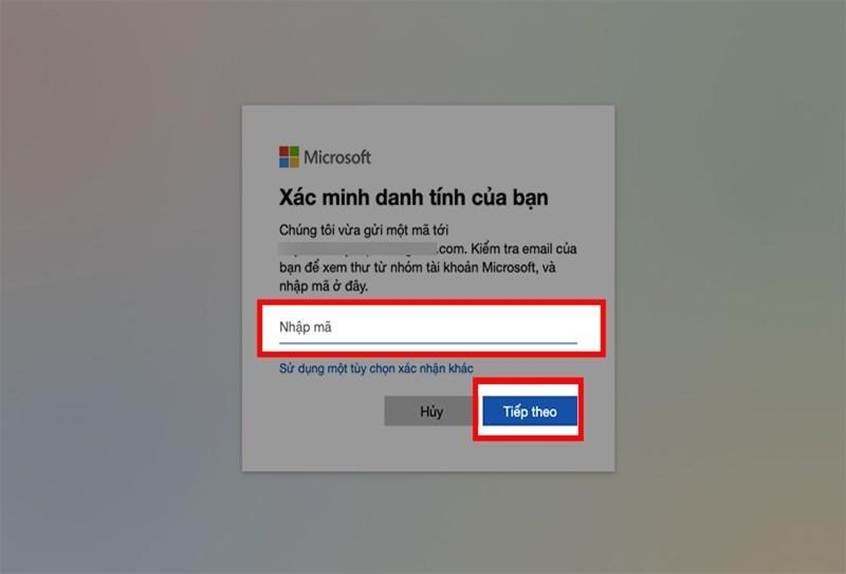
Nhập mã bảo mật mà bạn đã nhận vào ô nhập mã > Chọn Tiếp theo
Bước 4: Tiến hành thay đổi mật khẩu tại mục Đặt lại mật khẩu của bạn > Chọn Tiếp theo.
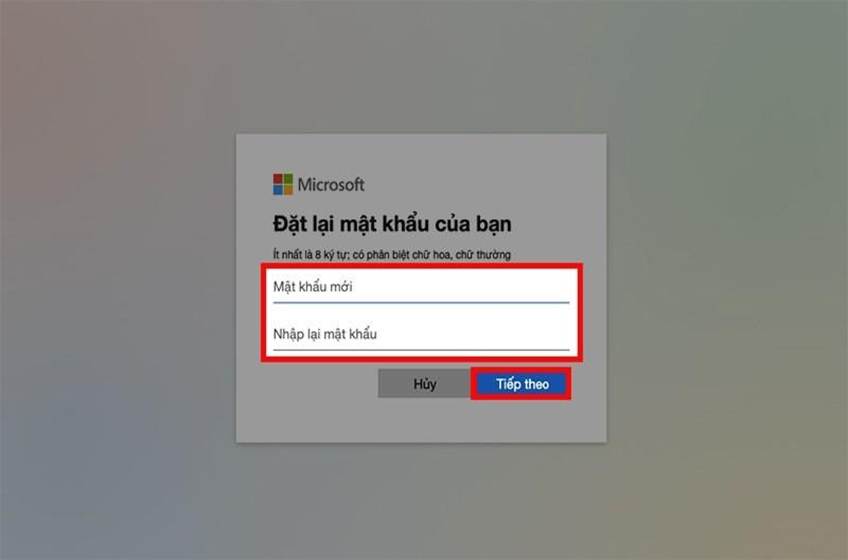
Tiến hành thay đổi mật khẩu tại mục Đặt lại mật khẩu của bạn > Chọn Tiếp theo
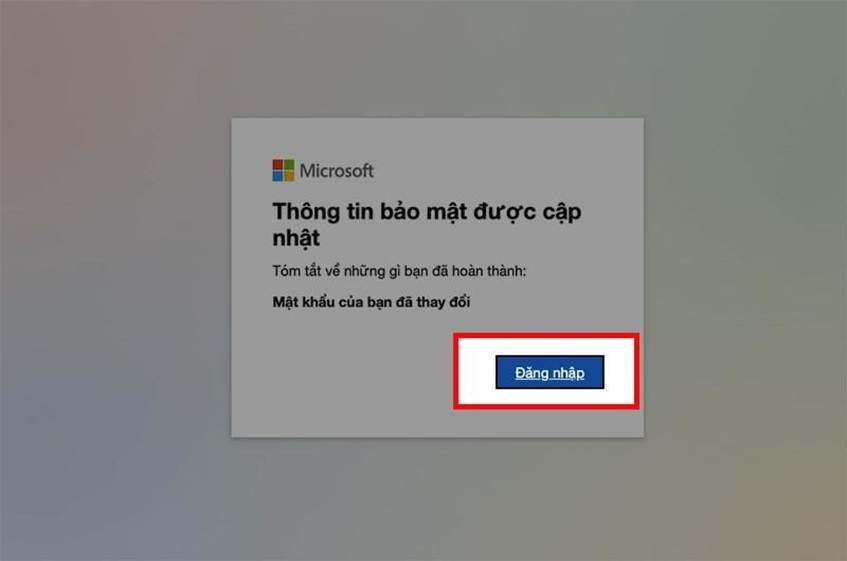
Bước 5: Giao diện xác nhận mật khẩu của bạn đã được thay đổi > Chọn Đăng nhập.