

Hướng dẫn lấy lại mật khẩu tài khoản MS Teams
HƯỚNG DẪN LẤY LẠI MẬT KHẨU TÀI KHOẢN MS-TEAMS VNU cho cán bộ
1. Tự reset tài khoản
Bước 1: Truy cập Microsoft Teams, chọn Quên mật khẩu?
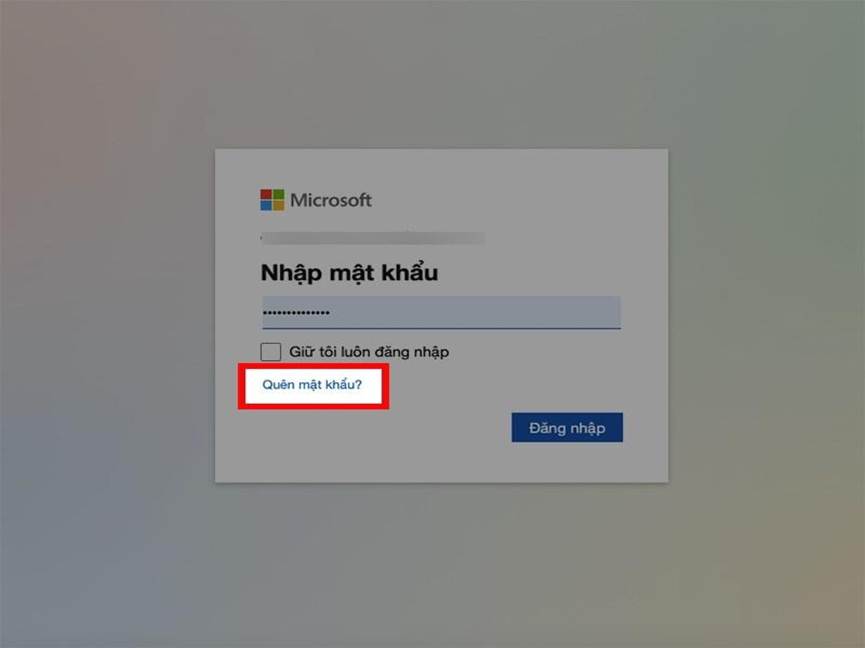
Truy cập Microsoft Teams, chọn Quên mật khẩu?
Bước 2: Sẽ có 2 hình thức nhận mã bảo mật cho tài khoản của bạn:
Email: 1 mã bảo mật sẽ gửi về hộp thư cho tài khoản email của bạn.
Text: 1 mã bảo mật sẽ gửi về hộp thư cho số điện thoại của bạn. Chọn hình thức mà bạn muốn nhận mã bảo mật > Chọn Nhận mã.
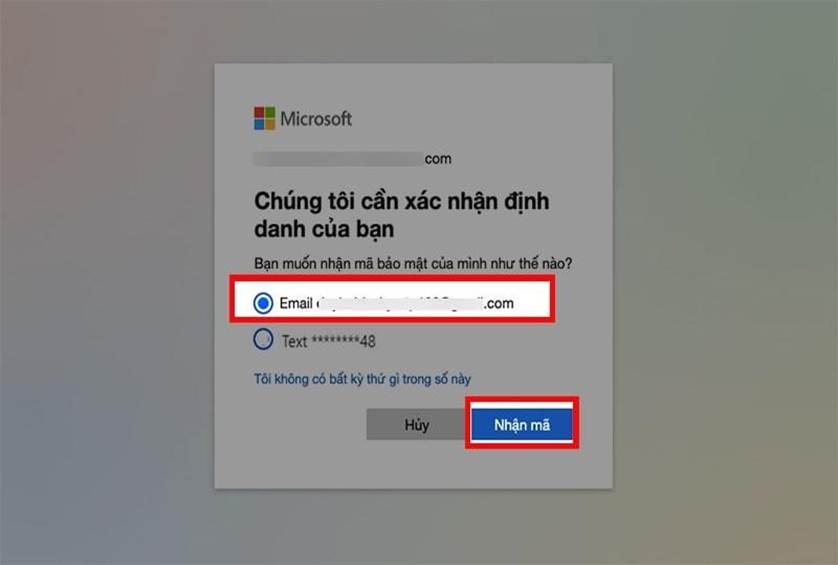
Chọn hình thức mà bạn muốn nhận mã bảo mật > Chọn Nhận mã
Bước 3: Nhập mã bảo mật mà bạn đã nhận vào ô nhập mã > Chọn Tiếp theo.
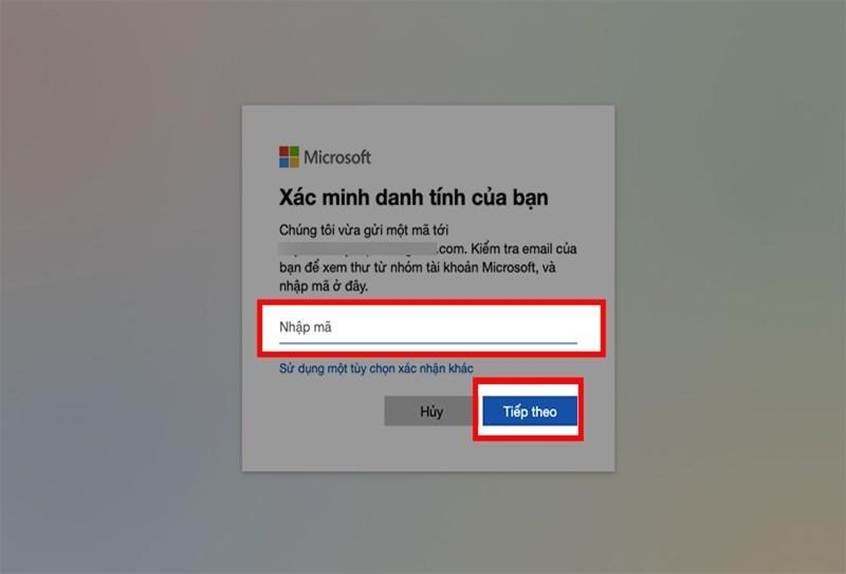
Nhập mã bảo mật mà bạn đã nhận vào ô nhập mã > Chọn Tiếp theo
Bước 4: Tiến hành thay đổi mật khẩu tại mục Đặt lại mật khẩu của bạn > Chọn Tiếp theo.
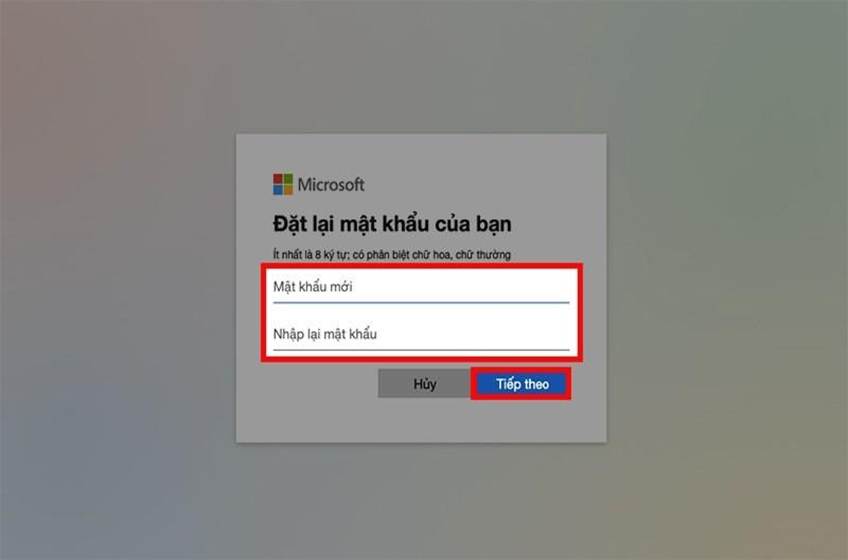
Tiến hành thay đổi mật khẩu tại mục Đặt lại mật khẩu của bạn > Chọn Tiếp theo
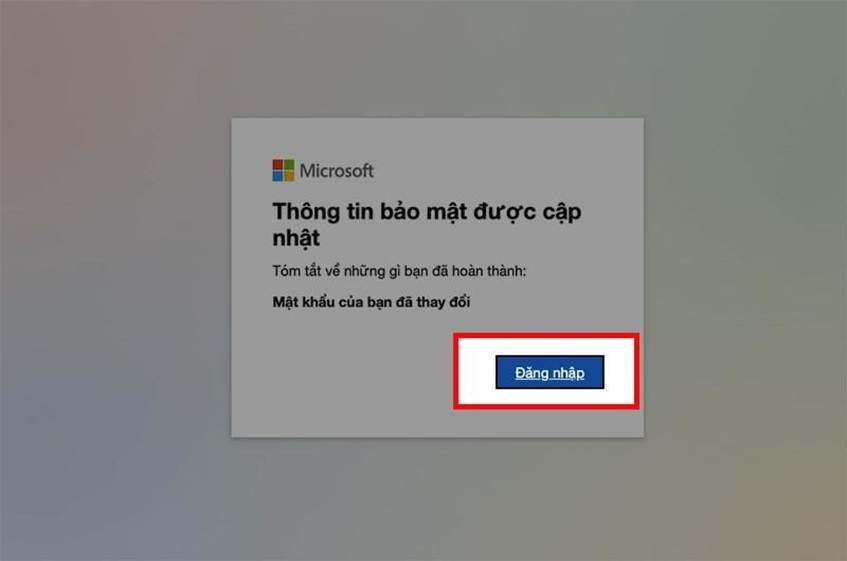
Bước 5: Giao diện xác nhận mật khẩu của bạn đã được thay đổi > Chọn Đăng nhập.
2. Gửi yêu cầu hỗ trợ tới Trung tâm Quản trị đại học số, ĐHQGHN
Nếu chưa tự lấy lại mật khẩu (như đã hướng dẫn ở trên) hoặc phần lấy lại mật khẩu bị lỗi thì người dùng thực hiện
Gửi yêu cầu xin cấp lại mật khẩu bằng email VNU đến vnunet@vnu.edu.vn
cùng các thông tin cần cung cấp để được hỗ trợ cấp lại mật khẩu bao gồm:
Thông tin cán bộ.
Đính kèm các file sau:
Hình chụp căn cước công dân (chụp cả 2 mặt)