
Hướng dẫn Cài đặt và Kết nối VPN VNU (OpenVPN)
Hỗ trợ truy cập an toàn, bảo mật vào các hệ thống nội bộ từ xa thông qua tài khoản IDP VNU
1. Giới thiệu
Mục đích: Tài liệu này hướng dẫn người dùng cấu hình và kết nối VPN sử dụng phần mềm OpenVPN với tài khoản IDP VNU.
Đối tượng: Áp dụng cho toàn bộ cán bộ, giảng viên, nhân viên thuộc Đại học Quốc gia Hà Nội (VNU).
2. Các bước thực hiện chi tiết
2.1. Cài đặt OpenVPN Connect
Vui lòng chọn phiên bản phù hợp với hệ điều hành Windows của bạn để tải về:
⬇️ Tải OpenVPN (64-bit) ⬇️ Tải OpenVPN (32-bit)
Sau khi tải về, hãy mở file cài đặt (.msi) và nhấn Next liên tục để hoàn tất.
2.2. Tải file cấu hình VPN (Config)
Bạn cần tải file cấu hình dưới đây về máy tính (lưu ý vị trí lưu file):

Hình 1: File config sau khi tải về máy tính
2.3. Thêm cấu hình và Kết nối
Bước 1: Import file
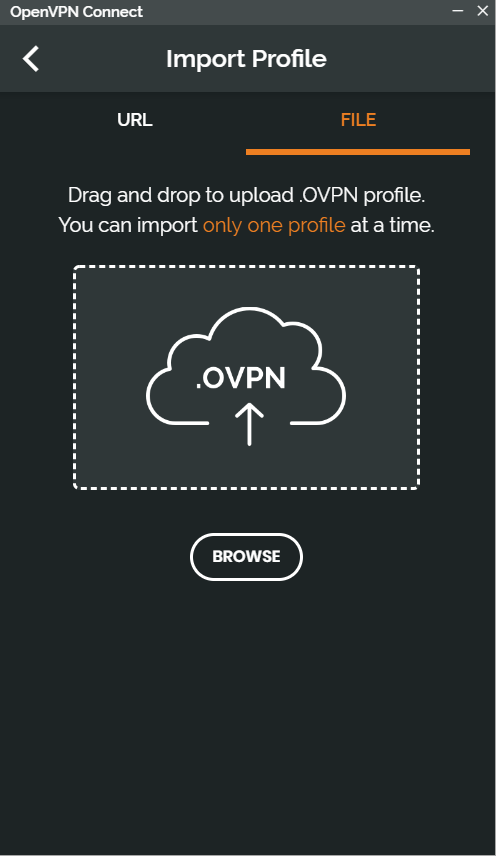
Mở phần mềm OpenVPN Connect. Tại màn hình chính, chọn mục Import Profile → Chọn tab FILE.
Bước 2: Chọn file cấu hình
Nhấn nút BROWSE và tìm đến file vpn-UDP4-1194-config.ovpn vừa tải ở trên.
Bước 3: Nhập tài khoản IDP
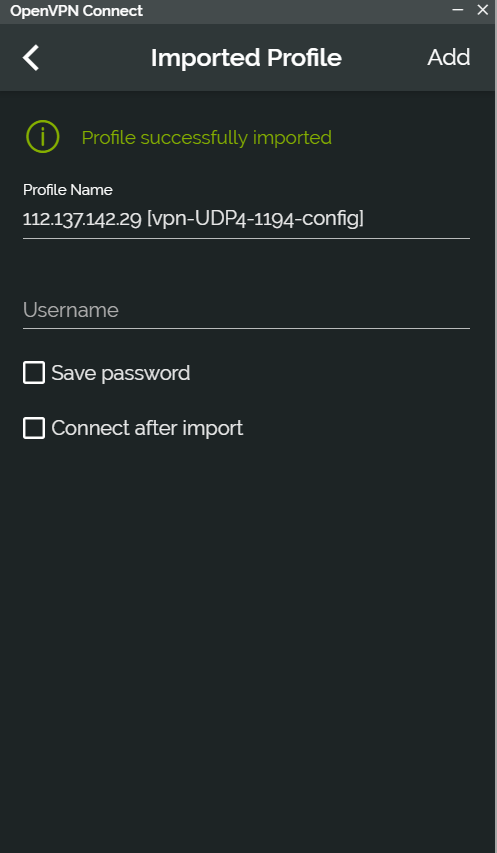
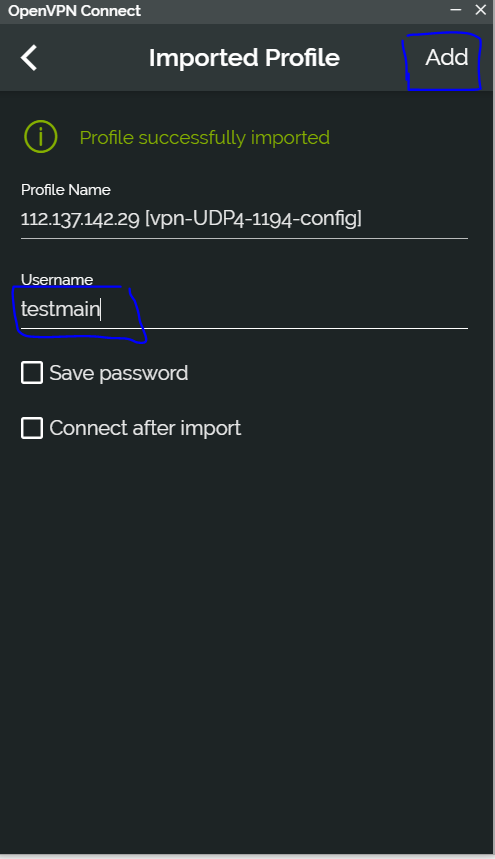
Tại ô Username: Nhập tài khoản đăng nhập idp.vnu.edu.vn của bạn.
Nhấn nút ADD ở góc trên bên phải.
Bước 4: Bật kết nối
Gạt công tắc màu xám sang phải để bắt đầu kết nối.
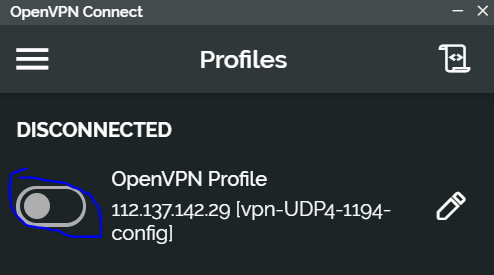
Bước 5: Nhập mật khẩu
Nhập Mật khẩu tài khoản IDP và nhấn OK.
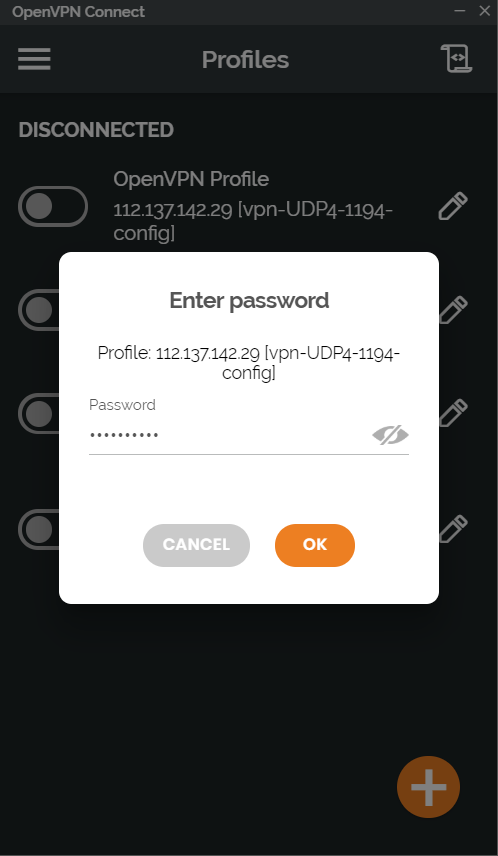
✅ Kết nối thành công!
Khi biểu tượng chuyển sang màu xanh lá (CONNECTED), bạn đã có thể truy cập mạng nội bộ.
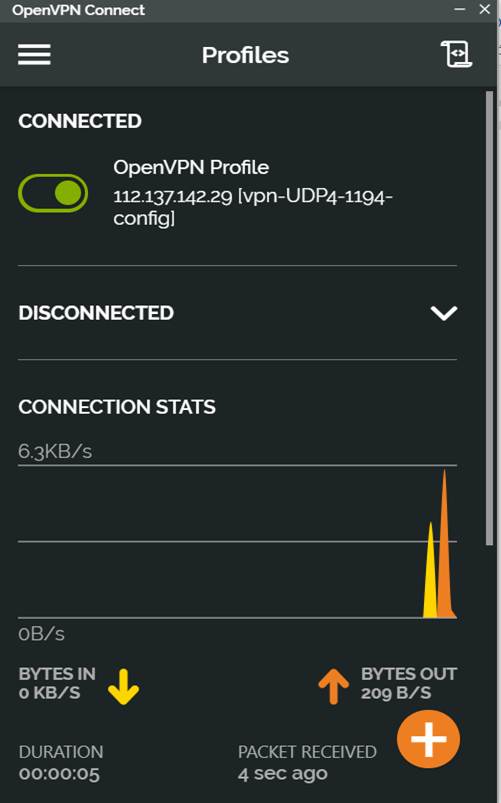
📝 Lưu ý: Cách sửa tên tài khoản
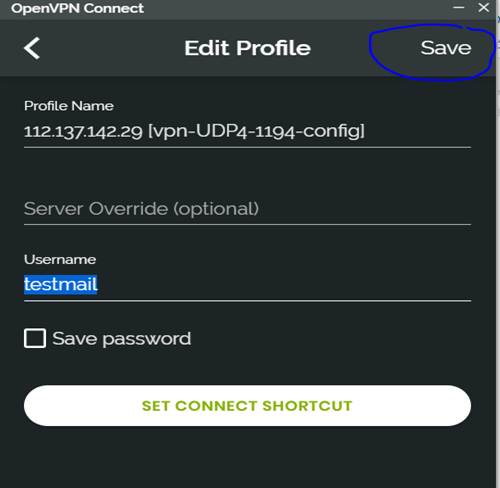
Nếu nhập sai tài khoản, hãy nhấn vào biểu tượng Cây bút chì (Edit) ✏️ tại màn hình chính để sửa.
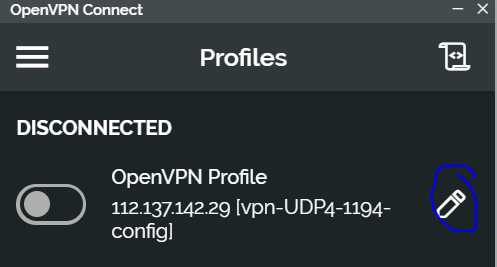
Sau khi sửa xong, nhấn SAVE ở góc trên bên phải để lưu lại.